طريقة تشغيل اشتراك IPTV على كمبيوتر ويندوز
أمامك برنامجان على ويندوز: IPTV Smarters Pro بنسخته المكتبية، أو IPTVnator المجاني مفتوح المصدر بملف تثبيت واحد. اختر واحدًا واتبع خطواته.
تطبيق IPTV Smarters Pro — البرنامج المعتاد، تحميل مباشر (ZIP)
الخطوة 1 — حمّل برنامج IPTV Smarters Pro لويندوز

 IPTV Smarters Proلويندوز 10 و 11
حمّل الملف المضغوط على الكمبيوتر (حجمه حوالي 130 ميغابايت):
- بعد اكتمال التحميل اضغط بزر الفأرة الأيمن على الملف واختر Extract All (استخراج الكل).
- افتح المجلد الناتج وشغّل ملف التثبيت .exe.
- إذا ظهرت نافذة Windows protected your PC اضغط More info ثم Run anyway.
- اضغط Next ثم Install حتى ينتهي التثبيت. سيفتح البرنامج تلقائيًا بعد التثبيت.
يعمل على ويندوز 10 و 11.
الخطوة 2 — اختر خيار PLAYER API
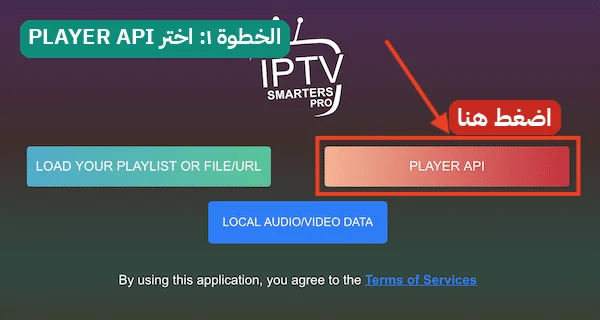
عند فتح البرنامج أول مرة وافق على الشروط، ثم اختر الزر الأحمر PLAYER API.
الخطوة 3 — أدخل بيانات الاشتراك
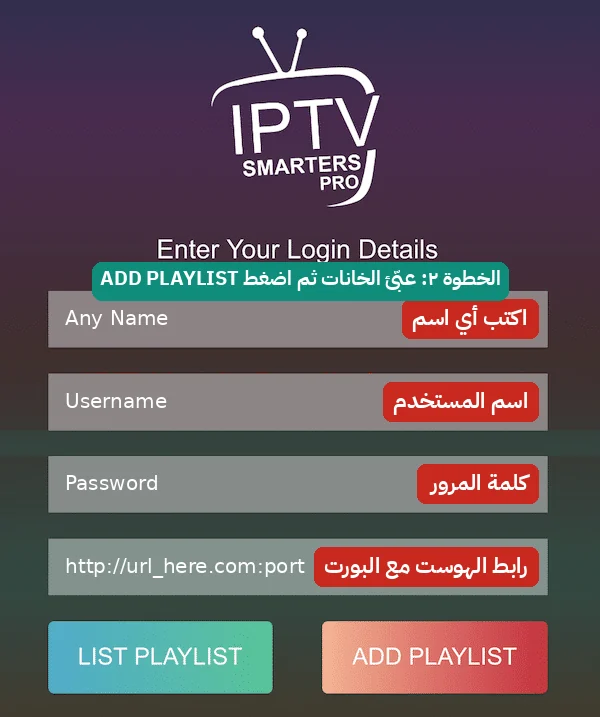
عبّئ الخانات الأربع بالترتيب:
أي اسم تريدهاسم المستخدمكلمة المروررابط الهوست كما وصلكثم اضغط ADD PLAYLIST وانتظر ثوانٍ حتى تُحمَّل القنوات.
http://✅ صحيحhttps://❌ خطأ — لا يعملعند النسخ واللصق يضيف الجهاز أحيانًا حرف s من نفسه فيصير الرابط https ولا يعمل الاشتراك. بعد اللصق انظر إلى أول الرابط: إن وجدت https فاحذف حرف s ليصبح http.
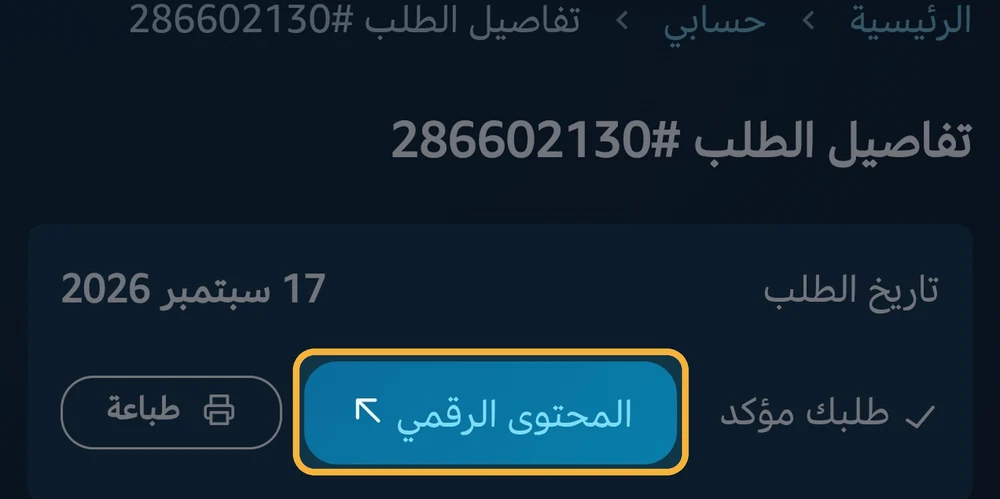
بيانات اشتراكك تصلك في رسالة تأكيد الطلب، وتجدها في طلباتي بالمتجر — افتح طلبك تجدها في بطاقة بيانات الدخول كما في الصورة، ولكلٍّ منها زر نسخ.
تطبيق IPTVnator — مجاني ومفتوح المصدر، ملف تثبيت واحد
الخطوة 1 — حمّل برنامج IPTVnator وثبّته
 IPTVnatorلويندوز 10 و 11 (64‑bit) · مجاني
حمّل ملف التثبيت مباشرة (حجمه حوالي 185 ميغابايت):
- بعد اكتمال التحميل شغّل ملف iptvnator-0.22.0-windows-x64-setup.exe.
- إذا ظهرت نافذة Windows protected your PC اضغط More info ثم Run anyway (البرنامج مفتوح المصدر لكنه غير موقَّع رقميًا).
- اضغط Next ثم Install حتى ينتهي التثبيت، ثم افتح البرنامج من سطح المكتب أو قائمة ابدأ.
واجهة البرنامج بالإنجليزية (لا تدعم العربية بعد)، والخطوات التالية تشرح كل زر.
الخطوة 2 — افتح تبويب ADD XTREME CODE
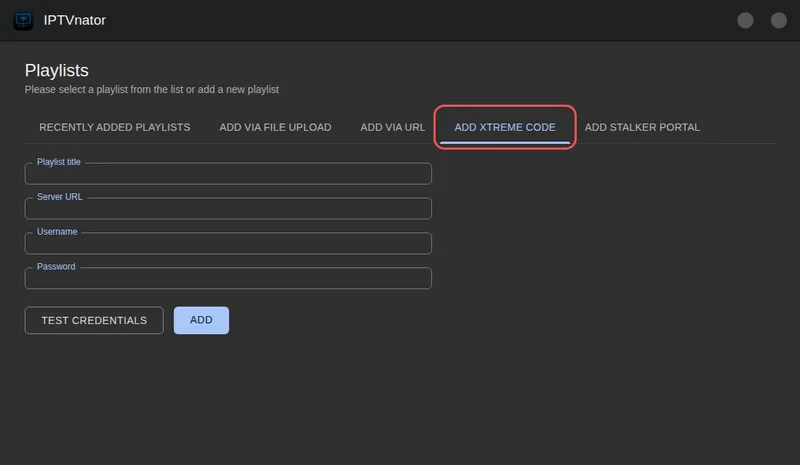
عند فتح البرنامج تظهر صفحة Playlists وفيها شريط تبويبات في الأعلى. اختر التبويب ADD XTREME CODE (هكذا يكتبه البرنامج) — وهو المخصَّص للدخول باسم المستخدم وكلمة المرور.
الخطوة 3 — أدخل بيانات الاشتراك واضغط ADD
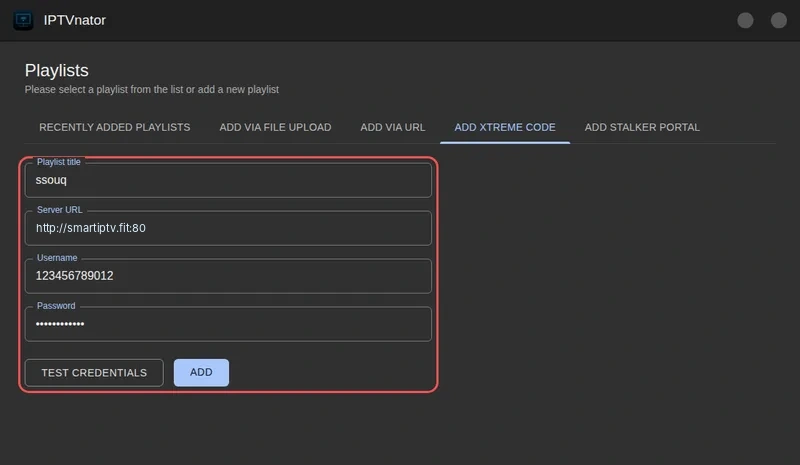
عبّئ الخانات الأربع بالترتيب:
أي اسم تريدهرابط الهوست كما وصلكاسم المستخدمكلمة المروراضغط TEST CREDENTIALS للتأكد من صحة البيانات (اختياري)، ثم ADD.
http://✅ صحيحhttps://❌ خطأ — لا يعملعند النسخ واللصق يضيف الجهاز أحيانًا حرف s من نفسه فيصير الرابط https ولا يعمل الاشتراك. بعد اللصق انظر إلى أول الرابط: إن وجدت https فاحذف حرف s ليصبح http.
بيانات اشتراكك تصلك في رسالة تأكيد الطلب، وتجدها في طلباتي بالمتجر — افتح طلبك تجدها في بطاقة بيانات الدخول كما في الصورة، ولكلٍّ منها زر نسخ.
الخطوة 4 — افتح القائمة وشاهد
بعد الإضافة يعود البرنامج إلى تبويب RECENTLY ADDED PLAYLISTS وتظهر فيه قائمتك باسمها. اضغط عليها لتفتح ثلاثة أقسام: Live TV للقنوات، وMovies للأفلام، وSeries للمسلسلات.
- ابحث عن أي قناة من مربع البحث في الأعلى، واضغط النجمة لإضافتها إلى المفضلة.
- للعودة إلى قوائمك اضغط أيقونة Home في الشريط الجانبي.
- إذا ظهرت رسالة Account expired أو Unauthorized فالبيانات غير صحيحة أو الاشتراك منتهٍ: افتح إعدادات القائمة من الأيقونة بجانب اسمها وصحّح البيانات.
الباقة المناسبة لهذا الجهاز
اشتراك IPTV لمدة 30 شهر · اشتراك سمارت لمدة سنة
أو تصفّح كل اشتراكات IPTV في متجر سمارت سوق.
أجهزة أخرى
- أي اشتراك IPTV يناسب جهازك؟
- طريقة تثبيت اشتراك IPTV على شاشات سامسونج و LG وشاشات WebOS
- طريقة تشغيل اشتراك IPTV على شاشات هايسنس و VIDAA OS
- طريقة تشغيل اشتراك IPTV على الآيفون والآيباد
- طريقة تثبيت اشتراك IPTV على جوال أندرويد
- طريقة تثبيت اشتراك IPTV على شاشات وبوكسات أندرويد
- طريقة تشغيل اشتراك IPTV على أجهزة ماك
- طريقة تشغيل اشتراك IPTV على شاشة السيارة (CarPlay)
أو افتح المعالج التفاعلي واختر جهازك خطوة بخطوة.