طريقة تثبيت اشتراك IPTV على شاشات وبوكسات أندرويد
شاشات أندرويد مثل TCL و Dansat وأي بوكس أندرويد تقبل التطبيقين، وكلاهما يُثبَّت بأداة Downloader بكوده. وأول مرة تطلب الشاشة موافقتك على Downloader: رسالة أمان تضغط فيها «الإعدادات» ثم تفعّله، مرة واحدة فقط. تطبيق MR7 TV أسهل لأن دخوله مباشر، و IPTV Smarters Pro تُدخل فيه رابط الهوست مع اسم المستخدم وكلمة المرور.
تطبيق NEXT+ — الأسهل، من Google Play على الشاشة
الخطوة 1 — حمّل تطبيق NEXT+ من Google Play
 NEXT+من Google Play · مجاني
- افتح متجر Google Play في الشاشة وابحث عن NEXT+.
- اضغط تثبيت ثم فتح.
الخطوة 2 — أدخل بياناتك في NEXT+
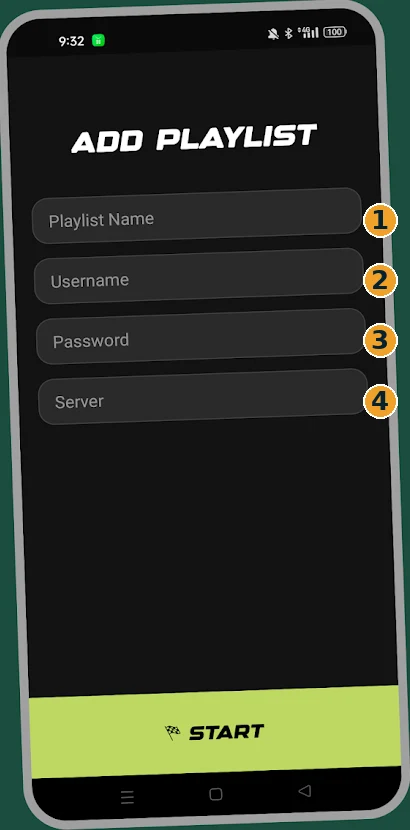
افتح التطبيق فتظهر شاشة ADD PLAYLIST بأربع خانات، مرقّمة في الصورة. اضغط كل خانة واكتب فيها بالترتيب:
اسمك (أي اسم)اسم المستخدم الخاص باشتراكككلمة السر الخاصة باشتراكك55555ثم اضغط زر START الأخضر أسفل الشاشة، فيحمّل التطبيق القنوات والأفلام والمسلسلات أول مرة، فانتظر حتى يكتمل.
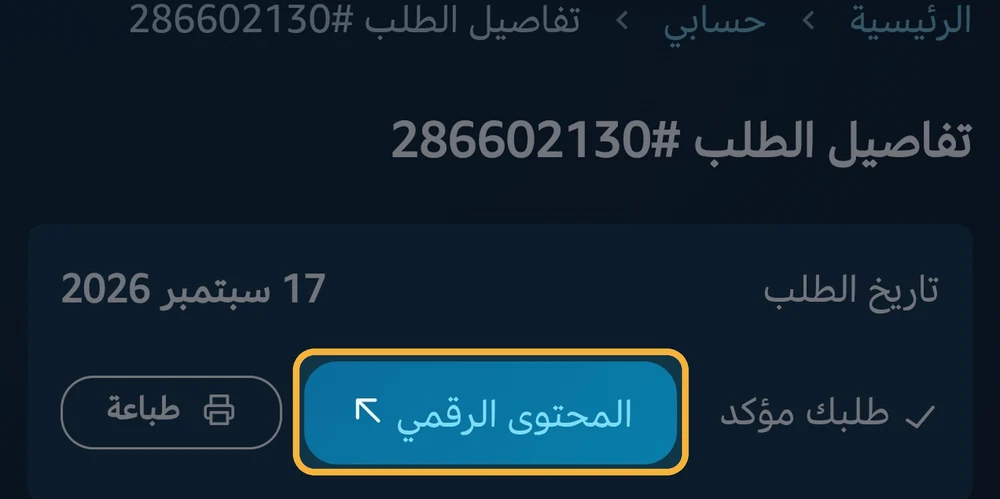
بيانات اشتراكك تصلك في رسالة تأكيد الطلب، وتجدها في طلباتي بالمتجر — افتح طلبك تجدها في بطاقة بيانات الدخول كما في الصورة، ولكلٍّ منها زر نسخ.
تطبيق MR7 TV — تطبيقنا الخاص، تسجيل دخول مباشر
الخطوة 1 — حمّل تطبيق Downloader من Google Play
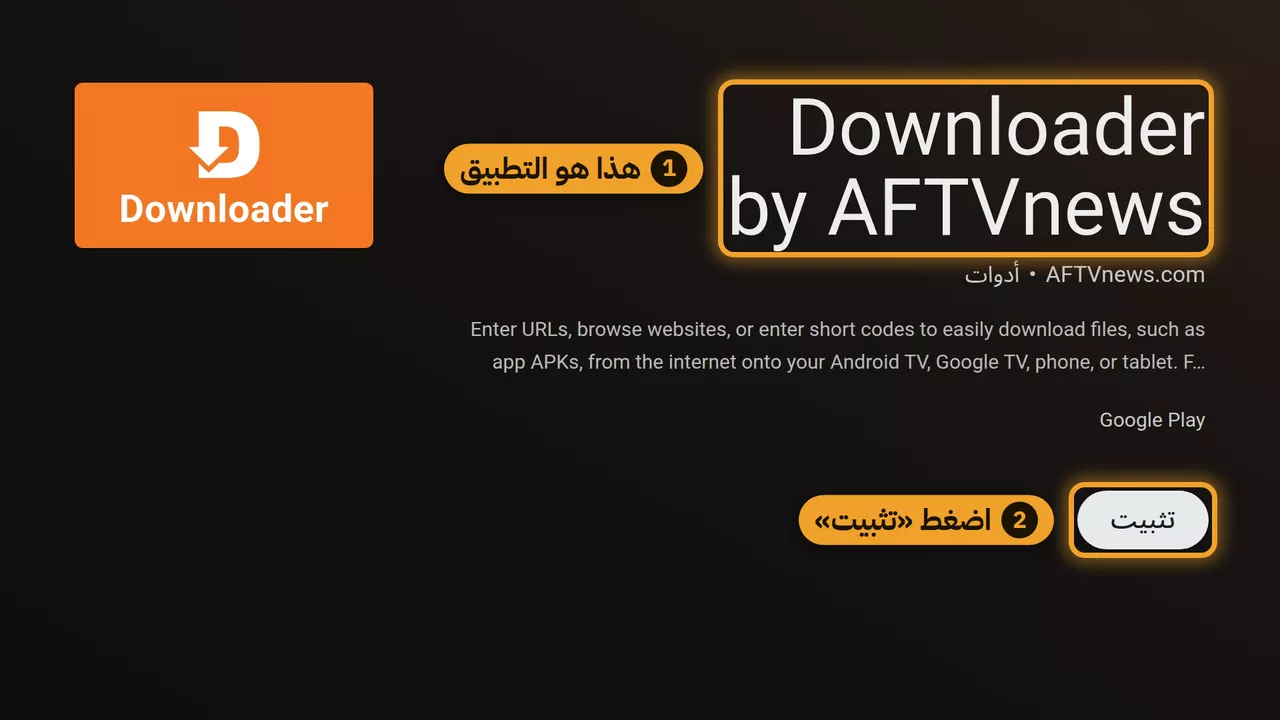
 Downloader by AFTVnewsمن Google Play · مجاني
- افتح متجر Google Play في الشاشة وابحث عن Downloader.
- اختر التطبيق البرتقالي Downloader by AFTVnews كما في الصورة، واضغط تثبيت ثم فتح.
الخطوة 2 — افتح Downloader واضغط OK
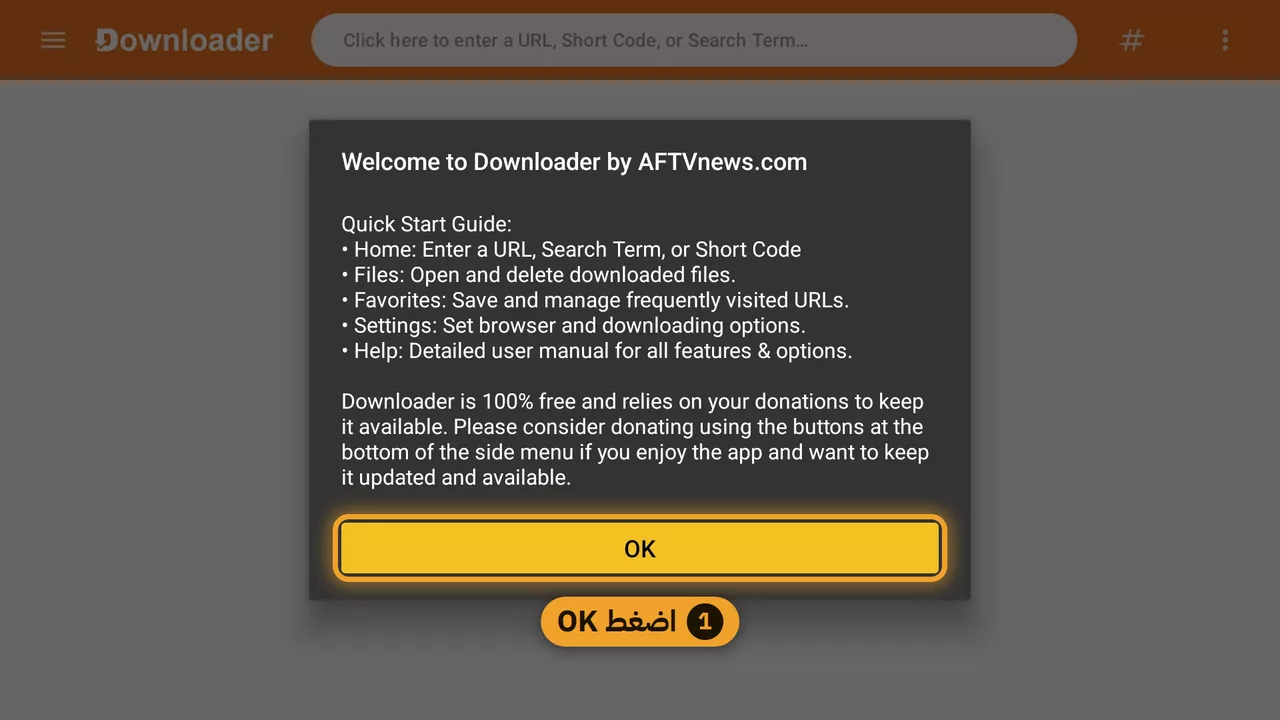
أول مرة تفتح Downloader تظهر نافذة Welcome to Downloader: اضغط OK.
الخطوة 3 — اضغط # واكتب الكود 5574841
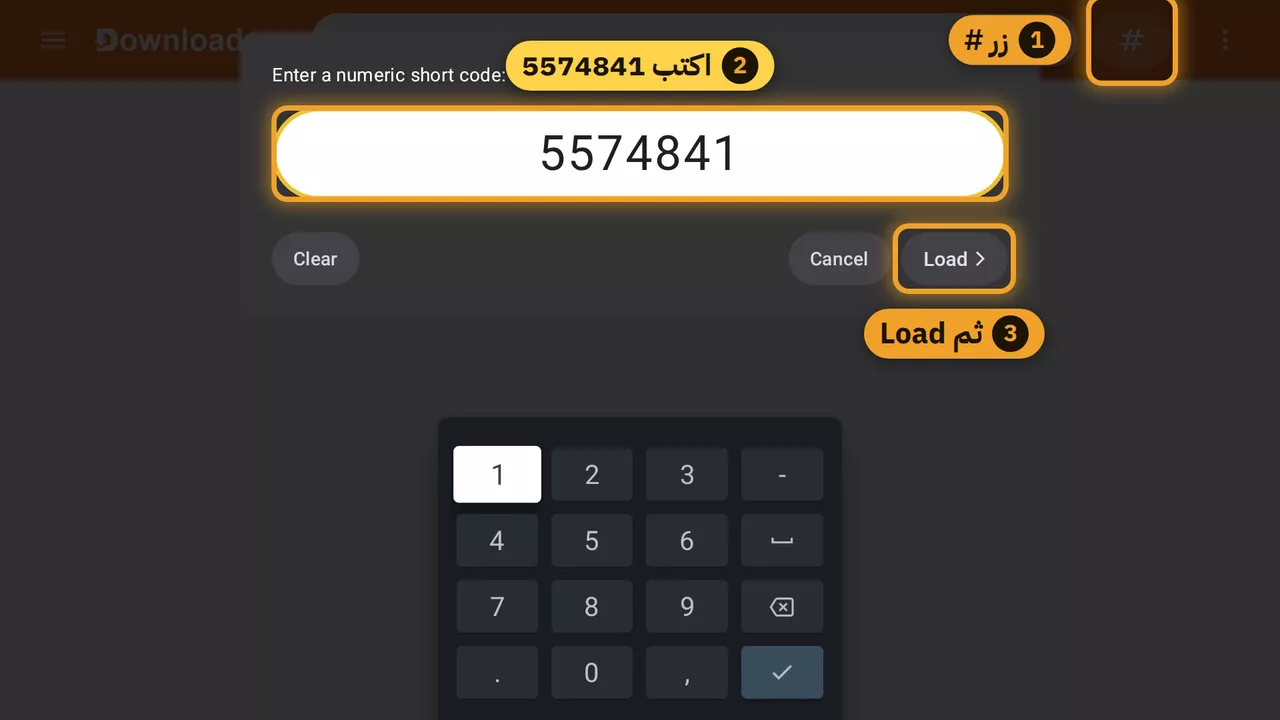
 MR7 TVبالكود في Downloader · تطبيقنا الخاص
- في Downloader اضغط زر # أعلى الشاشة بجانب خانة العنوان، فتظهر لوحة أرقام.
- اكتب الكود:
- ثم اضغط Load فيبدأ تحميل التطبيق. انتظر حتى يكتمل.
الخطوة 4 — ظهرت رسالة الأمان؟ اضغط «الإعدادات»
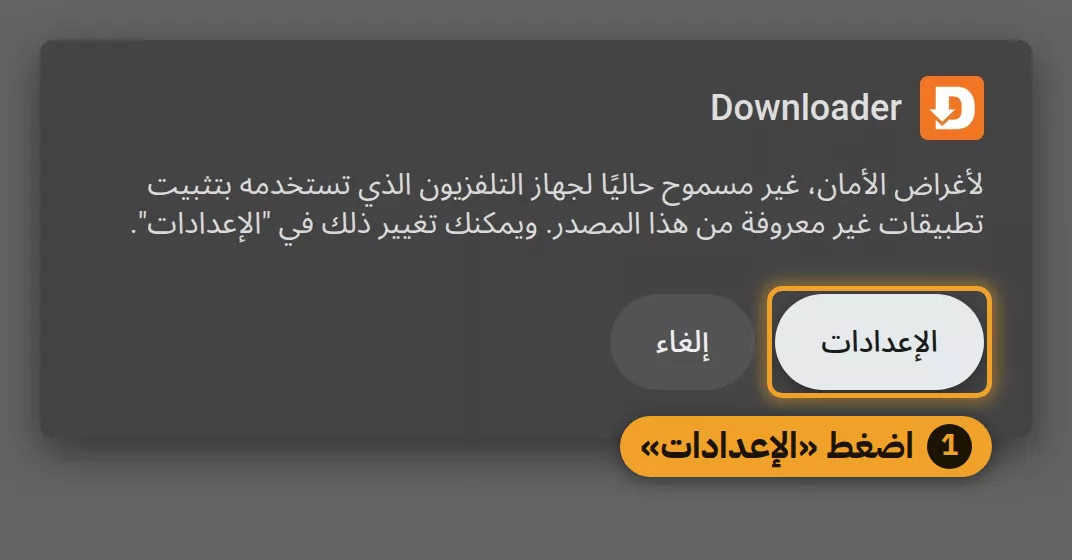
بعد التحميل تظهر رسالة: «لأغراض الأمان، غير مسموح حاليًا لجهاز التلفزيون الذي تستخدمه بتثبيت تطبيقات غير معروفة من هذا المصدر».
هذا طبيعي: الشاشة تطلب موافقتك على أن يثبّت Downloader التطبيقات، مرة واحدة فقط. اضغط الإعدادات (Settings)، لا «إلغاء».
شاشات Google TV: إن ظهرت رسالة أن تثبيت التطبيقات من مصادر غير معروفة معطّل ولم يظهر زر «الإعدادات»، فعّل وضع المطوّر مرة واحدة: الإعدادات ← النظام ← لمحة، ثم اضغط على إصدار نظام تشغيل Android TV سبع مرات حتى تظهر «لقد أصبحت الآن مطور برامج!»، ثم أعد الكود في Downloader.
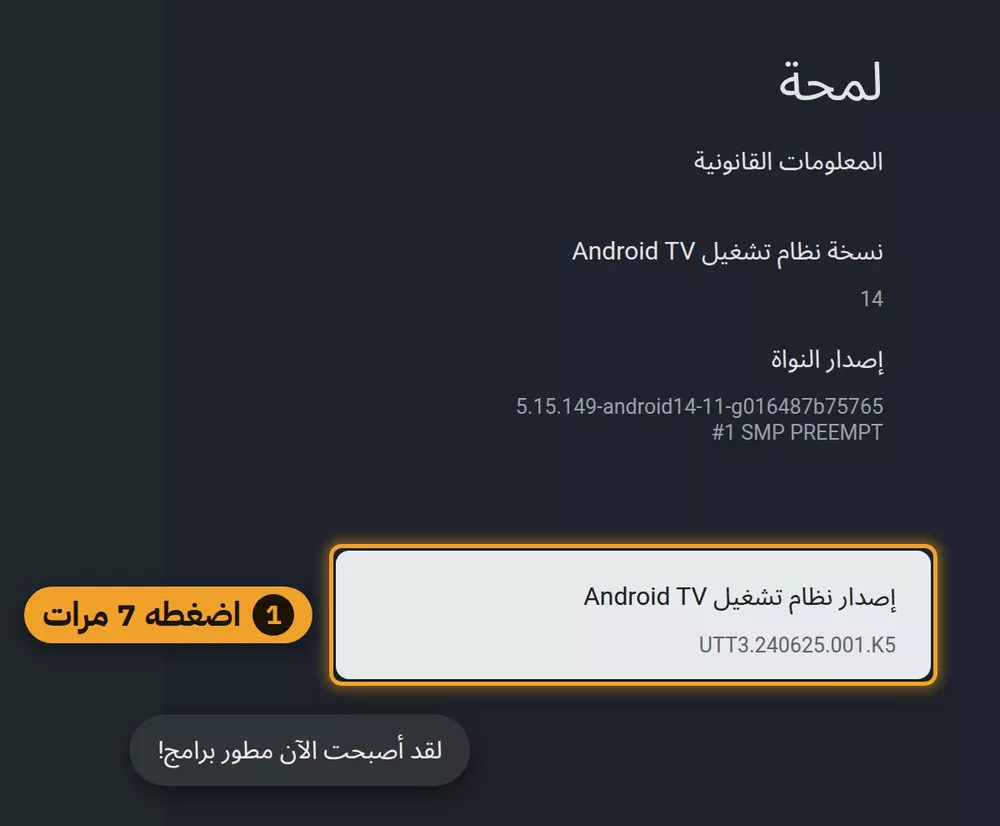
الخطوة 5 — فعّل Downloader ثم ارجع
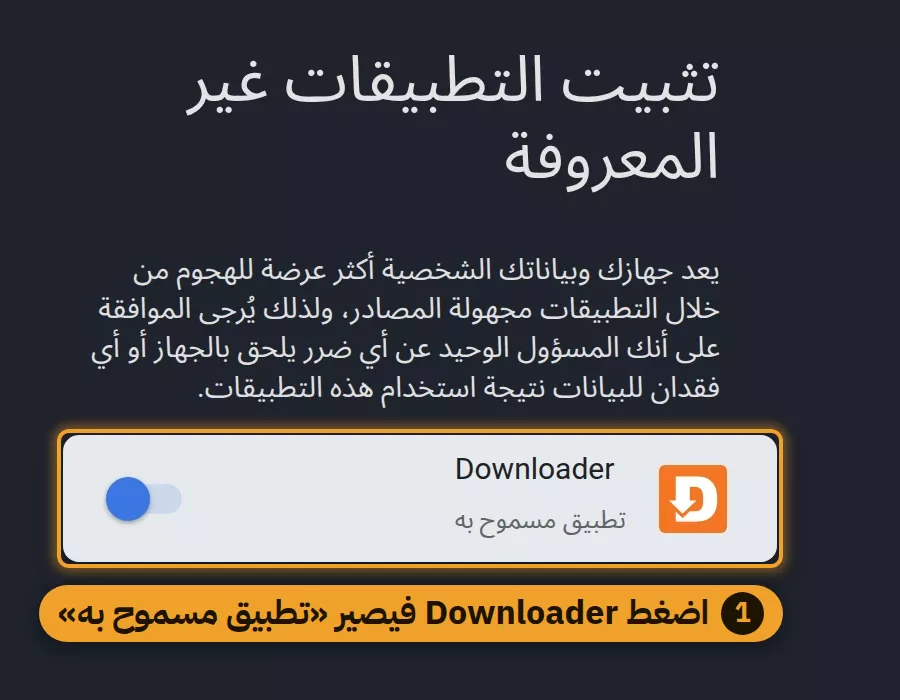
تُفتح صفحة تثبيت التطبيقات غير المعروفة (Install unknown apps). اضغط على Downloader فيتحوّل زرّه إلى الأزرق وتصير تحته «تطبيق مسموح به» (Allowed).
ثم اضغط زر الرجوع في الريموت مرة واحدة فتعود إلى التثبيت.
الخطوة 6 — اضغط «تثبيت» ثم «فتح»
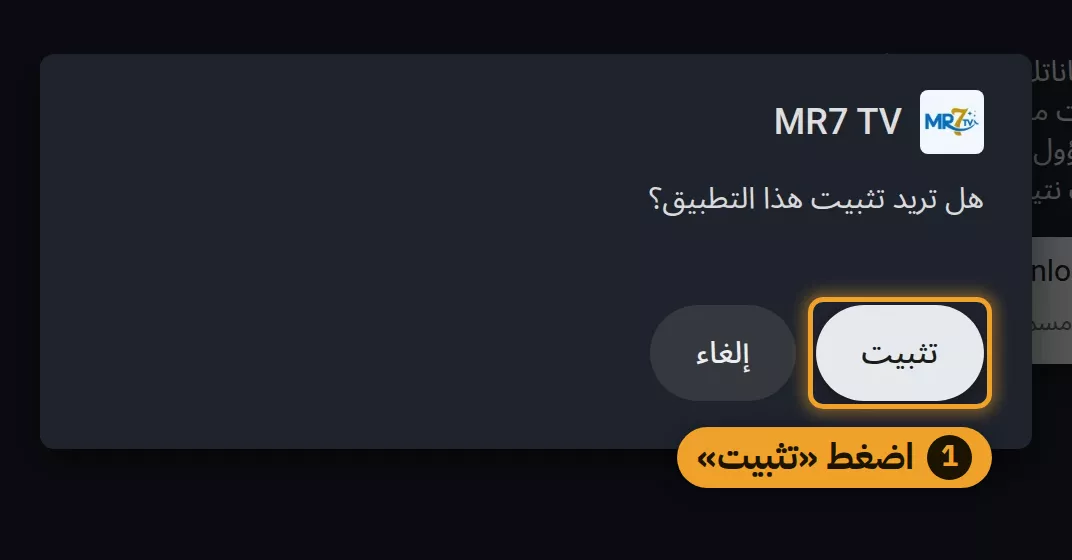
تعود إلى نافذة MR7 TV وفيها: هل تريد تثبيت هذا التطبيق؟ اضغط تثبيت (Install) وانتظر لحظات.
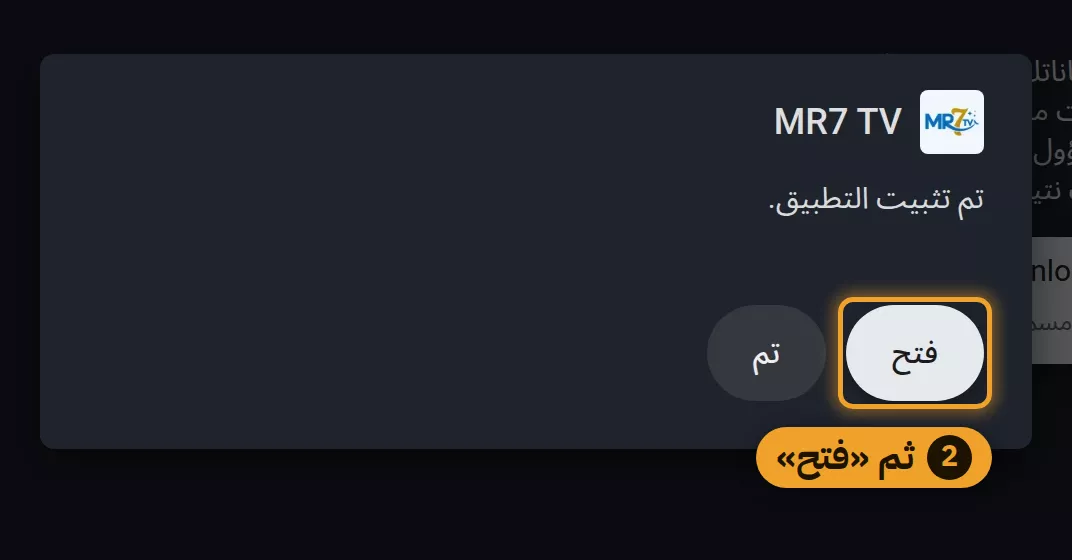
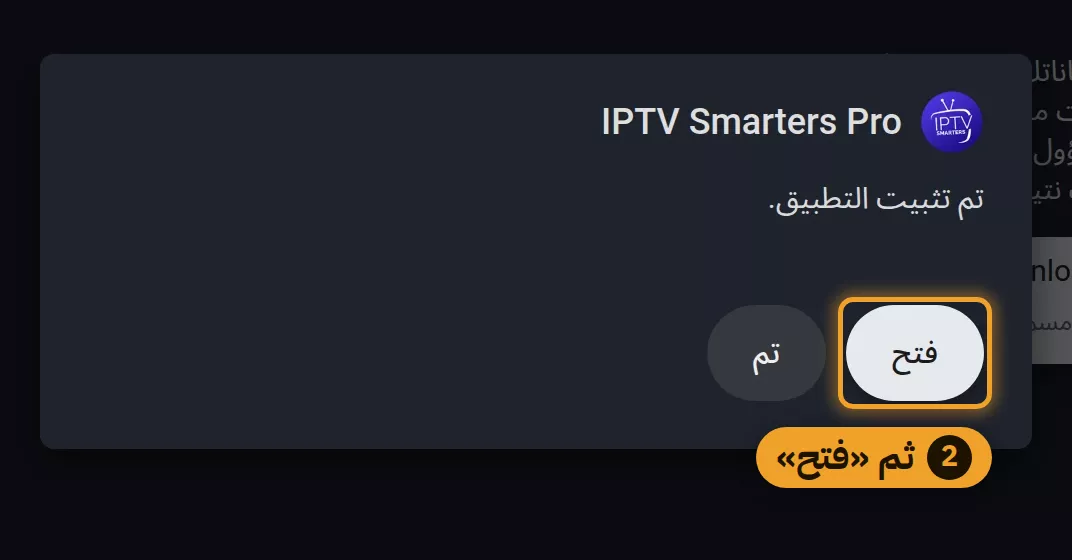
حين تظهر «تم تثبيت التطبيق.» اضغط فتح (Open).
الخطوة 7 — سجّل الدخول
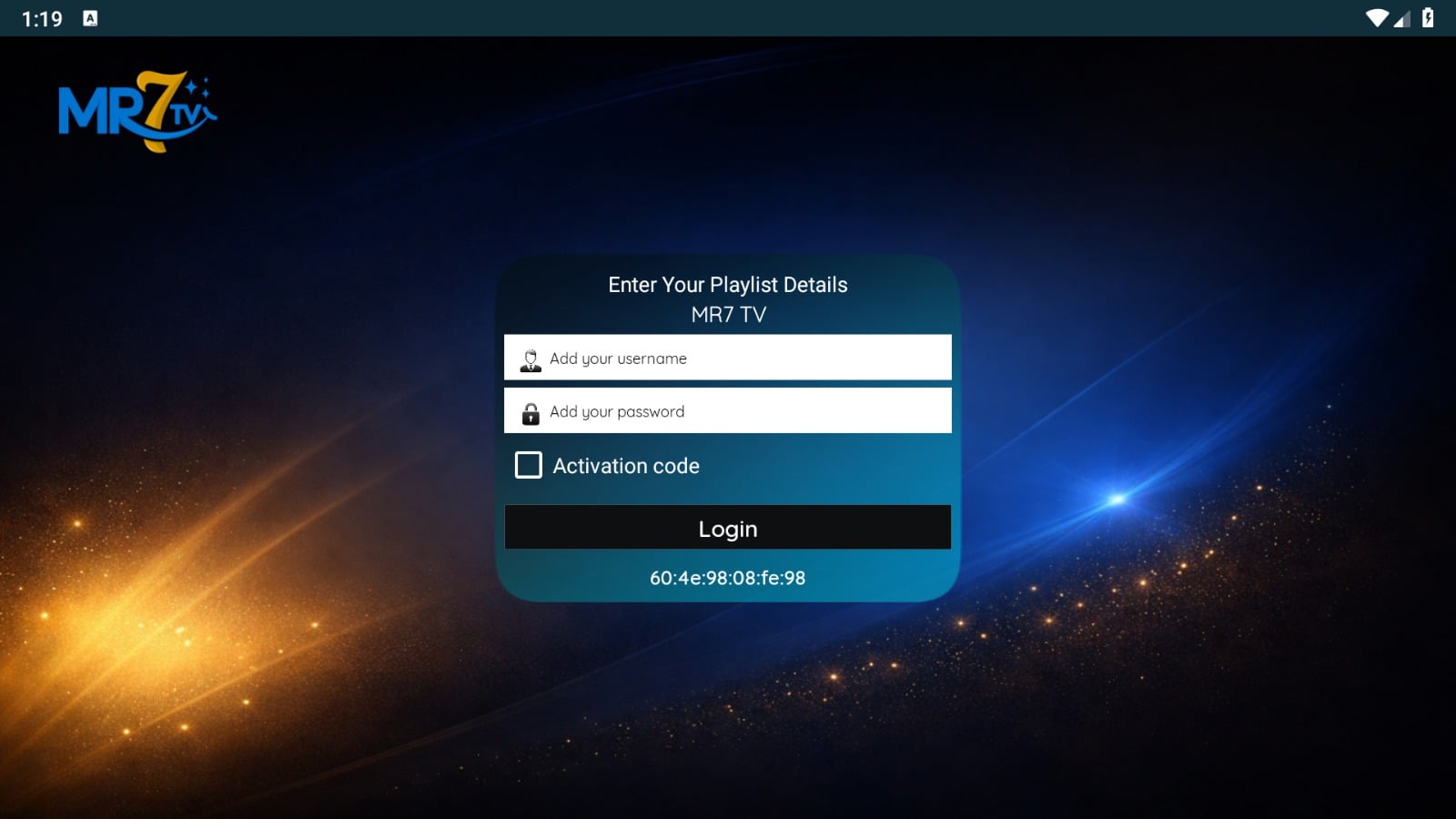
اسم المستخدمكلمة السراتركه فارغًاثم اضغط LOGIN.
بيانات اشتراكك تصلك في رسالة تأكيد الطلب، وتجدها في طلباتي بالمتجر — افتح طلبك تجدها في بطاقة بيانات الدخول كما في الصورة، ولكلٍّ منها زر نسخ.
تطبيق IPTV Smarters Pro — برنامج إضافي عبر Downloader
الخطوة 1 — حمّل تطبيق Downloader من Google Play
شاهد الخطوات كلها في أقل من دقيقتين، ثم اتبعها هنا واحدة واحدة.
Downloader by AFTVnewsمن Google Play · مجاني- افتح متجر Google Play في الشاشة وابحث عن Downloader.
- اختر التطبيق البرتقالي Downloader by AFTVnews كما في الصورة، واضغط تثبيت ثم فتح.
الخطوة 2 — افتح Downloader واضغط OK
أول مرة تفتح Downloader تظهر نافذة Welcome to Downloader: اضغط OK.
الخطوة 3 — اضغط # واكتب الكود 8744201
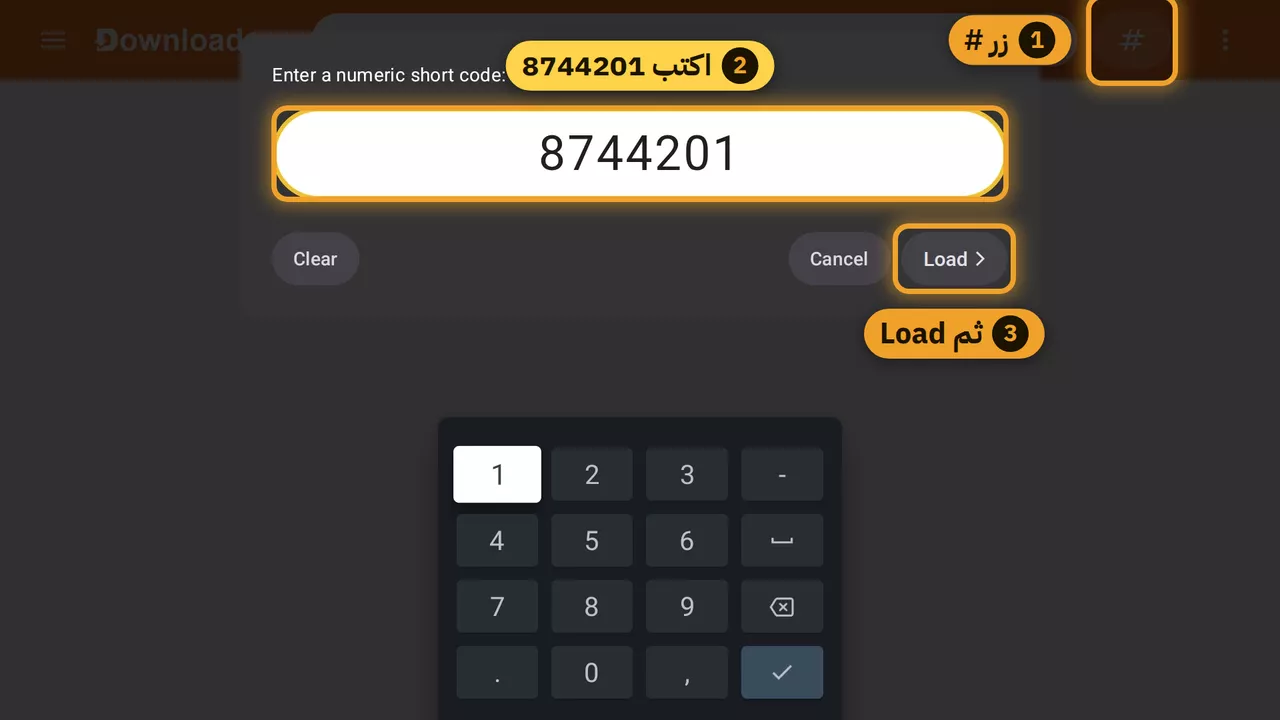
 IPTV Smarters Proبالكود في Downloader · مجاني
- في Downloader اضغط زر # أعلى الشاشة بجانب خانة العنوان، فتظهر لوحة أرقام.
- اكتب الكود:
- ثم اضغط Load فيبدأ تحميل التطبيق (حجمه قرابة 84 ميغابايت). انتظر حتى يكتمل.
الخطوة 4 — ظهرت رسالة الأمان؟ اضغط «الإعدادات»
بعد التحميل تظهر رسالة: «لأغراض الأمان، غير مسموح حاليًا لجهاز التلفزيون الذي تستخدمه بتثبيت تطبيقات غير معروفة من هذا المصدر».
هذا طبيعي: الشاشة تطلب موافقتك على أن يثبّت Downloader التطبيقات، مرة واحدة فقط. اضغط الإعدادات (Settings)، لا «إلغاء».
شاشات Google TV: إن ظهرت رسالة أن تثبيت التطبيقات من مصادر غير معروفة معطّل ولم يظهر زر «الإعدادات»، فعّل وضع المطوّر مرة واحدة: الإعدادات ← النظام ← لمحة، ثم اضغط على إصدار نظام تشغيل Android TV سبع مرات حتى تظهر «لقد أصبحت الآن مطور برامج!»، ثم أعد الكود في Downloader.
الخطوة 5 — فعّل Downloader ثم ارجع
تُفتح صفحة تثبيت التطبيقات غير المعروفة (Install unknown apps). اضغط على Downloader فيتحوّل زرّه إلى الأزرق وتصير تحته «تطبيق مسموح به» (Allowed).
ثم اضغط زر الرجوع في الريموت مرة واحدة فتعود إلى التثبيت.
الخطوة 6 — اضغط «تثبيت» ثم «فتح»
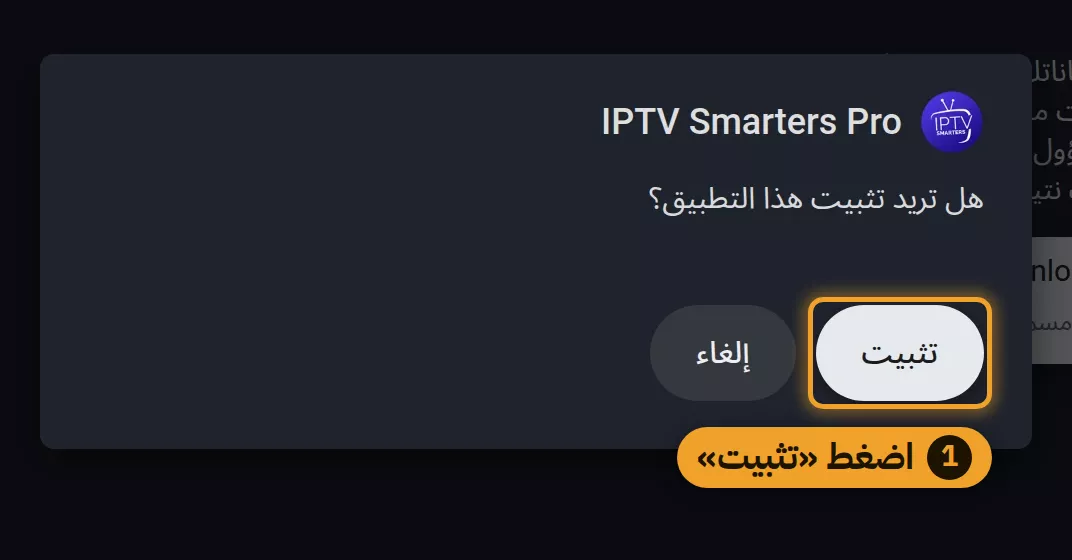
تعود إلى نافذة IPTV Smarters Pro وفيها: هل تريد تثبيت هذا التطبيق؟ اضغط تثبيت (Install) وانتظر لحظات.
حين تظهر «تم تثبيت التطبيق.» اضغط فتح (Open).
الخطوة 7 — اختر TV ثم «حفظ»
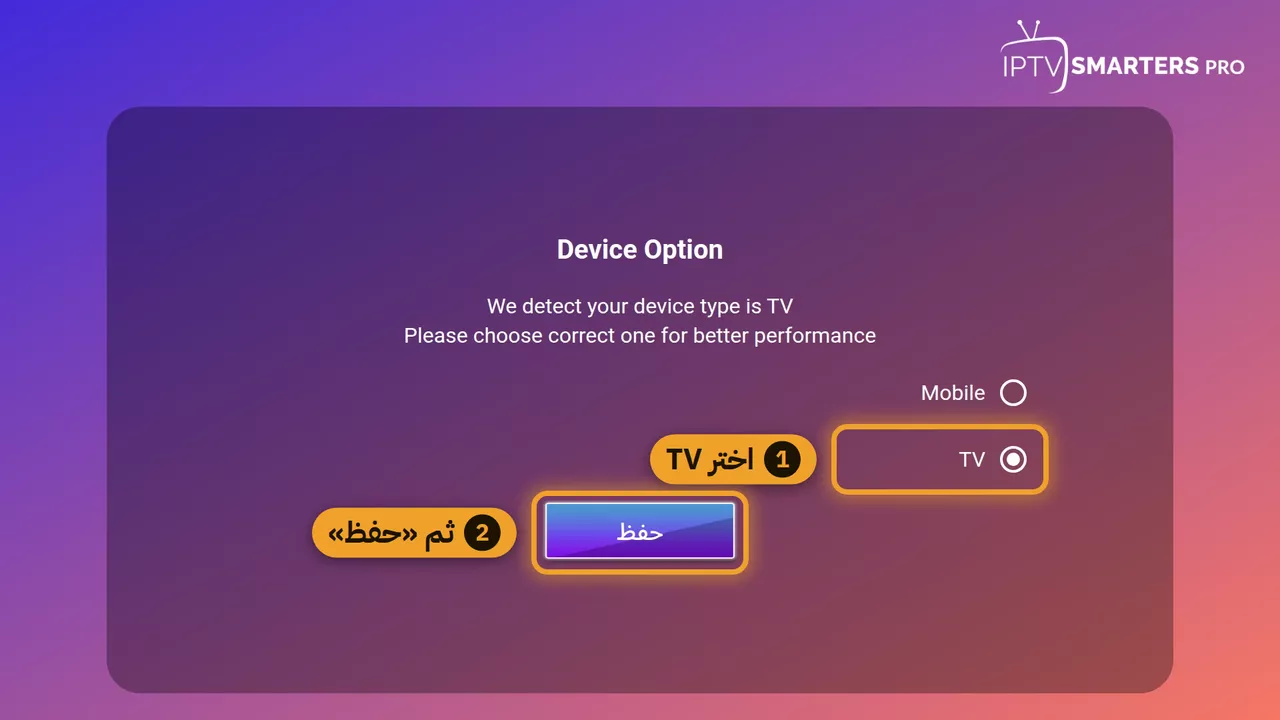
أول مرة يُفتح IPTV Smarters Pro يسأل عن نوع جهازك في شاشة Device Option. اختر TV ثم اضغط حفظ (SAVE).
الخطوة 8 — اضغط «قبول» أسفل الشروط
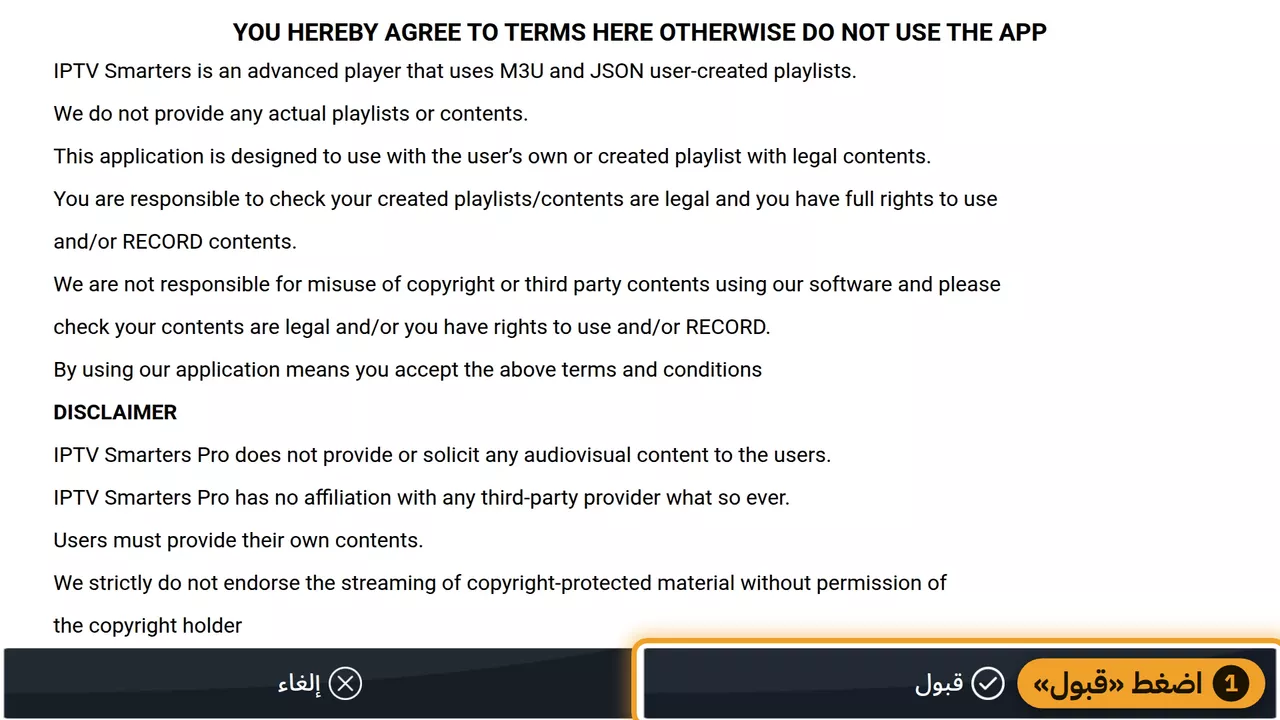
تظهر صفحة بيضاء بشروط الاستخدام (LICENSE AGREEMENT). انزل بسهم الريموت إلى أسفلها واضغط قبول (ACCEPT).
الخطوة 9 — اختر XTREAM CODES API
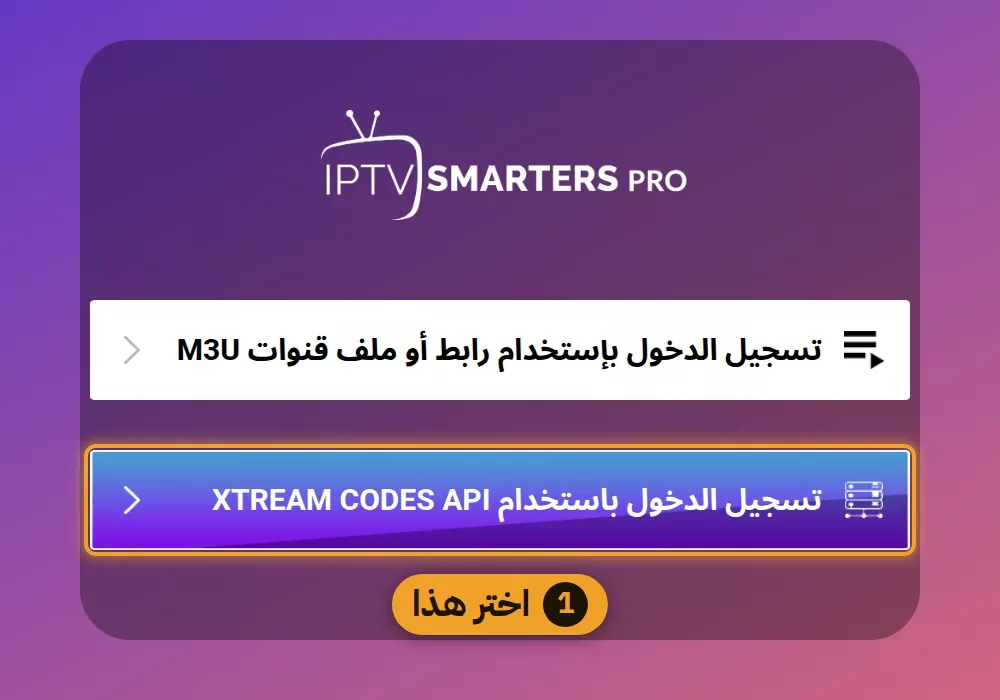
من الخيارين اختر الثاني: تسجيل الدخول باستخدام XTREAM CODES API، وبالإنجليزية LOGIN WITH XTREAM CODES API.
الخطوة 10 — أدخل بيانات الاشتراك ثم «إضافة مستخدم»
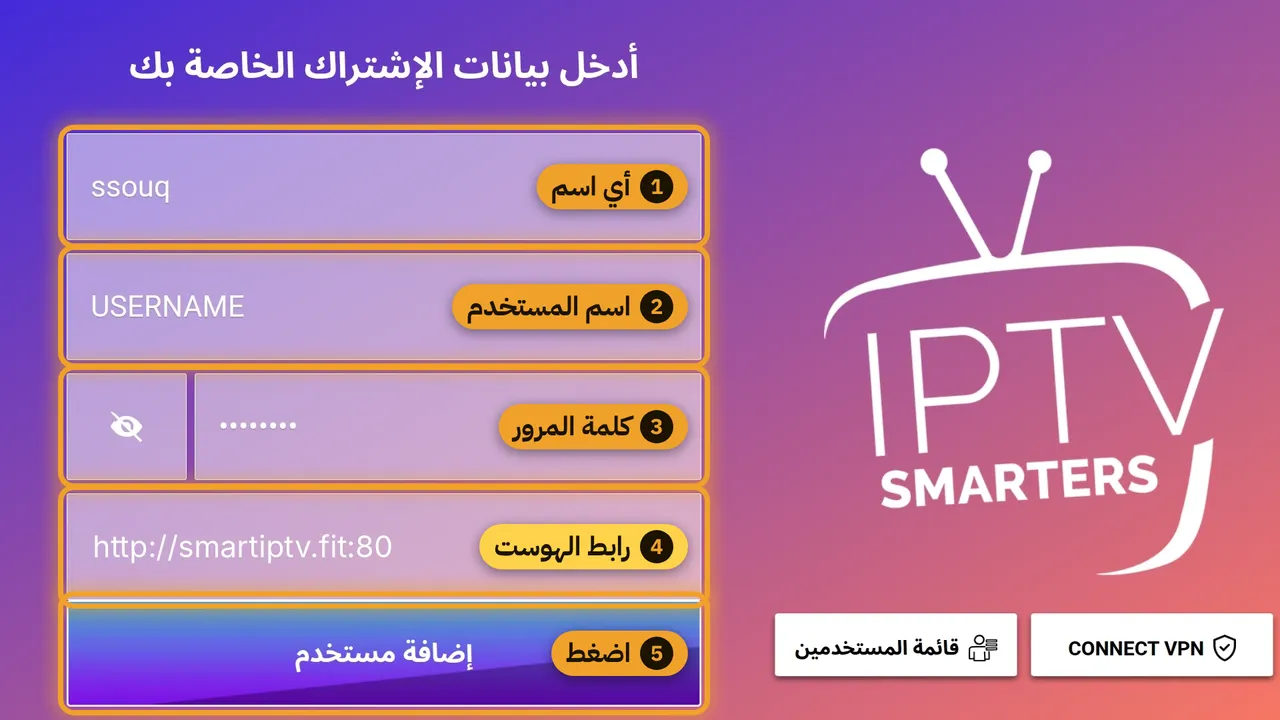
تظهر شاشة أدخل بيانات الإشتراك الخاصة بك (Enter Your Login Details). اختر كل خانة واكتب فيها:
أي اسم، مثلًا ssouqاسم المستخدمكلمة المروررابط الهوستثم اضغط إضافة مستخدم (ADD USER). يفتح التطبيق شاشته الرئيسية ويحمّل القنوات والأفلام والمسلسلات أول مرة، فانتظر حتى يكتمل.
http://✅ صحيحhttps://❌ خطأ — لا يعملعند النسخ واللصق يضيف الجهاز أحيانًا حرف s من نفسه فيصير الرابط https ولا يعمل الاشتراك. بعد اللصق انظر إلى أول الرابط: إن وجدت https فاحذف حرف s ليصبح http.
بيانات اشتراكك تصلك في رسالة تأكيد الطلب، وتجدها في طلباتي بالمتجر — افتح طلبك تجدها في بطاقة بيانات الدخول كما في الصورة، ولكلٍّ منها زر نسخ.
الباقة المناسبة لهذا الجهاز
اشتراك IPTV لمدة 30 شهر · اشتراك IPTV لمدة 15 شهر لجهازين
أو تصفّح كل اشتراكات IPTV في متجر سمارت سوق.
أجهزة أخرى
- أي اشتراك IPTV يناسب جهازك؟
- طريقة تثبيت اشتراك IPTV على شاشات سامسونج و LG وشاشات WebOS
- طريقة تشغيل اشتراك IPTV على شاشات هايسنس و VIDAA OS
- طريقة تشغيل اشتراك IPTV على الآيفون والآيباد
- طريقة تثبيت اشتراك IPTV على جوال أندرويد
- طريقة تشغيل اشتراك IPTV على كمبيوتر ويندوز
- طريقة تشغيل اشتراك IPTV على أجهزة ماك
- طريقة تشغيل اشتراك IPTV على شاشة السيارة (CarPlay)
أو افتح المعالج التفاعلي واختر جهازك خطوة بخطوة.